คุมงบและสร้างเอกลักษณ์งานแอนิเมชัน AI: จับคู่ Draft Mode กับเวิร์กโฟลว์แบบ Hybrid
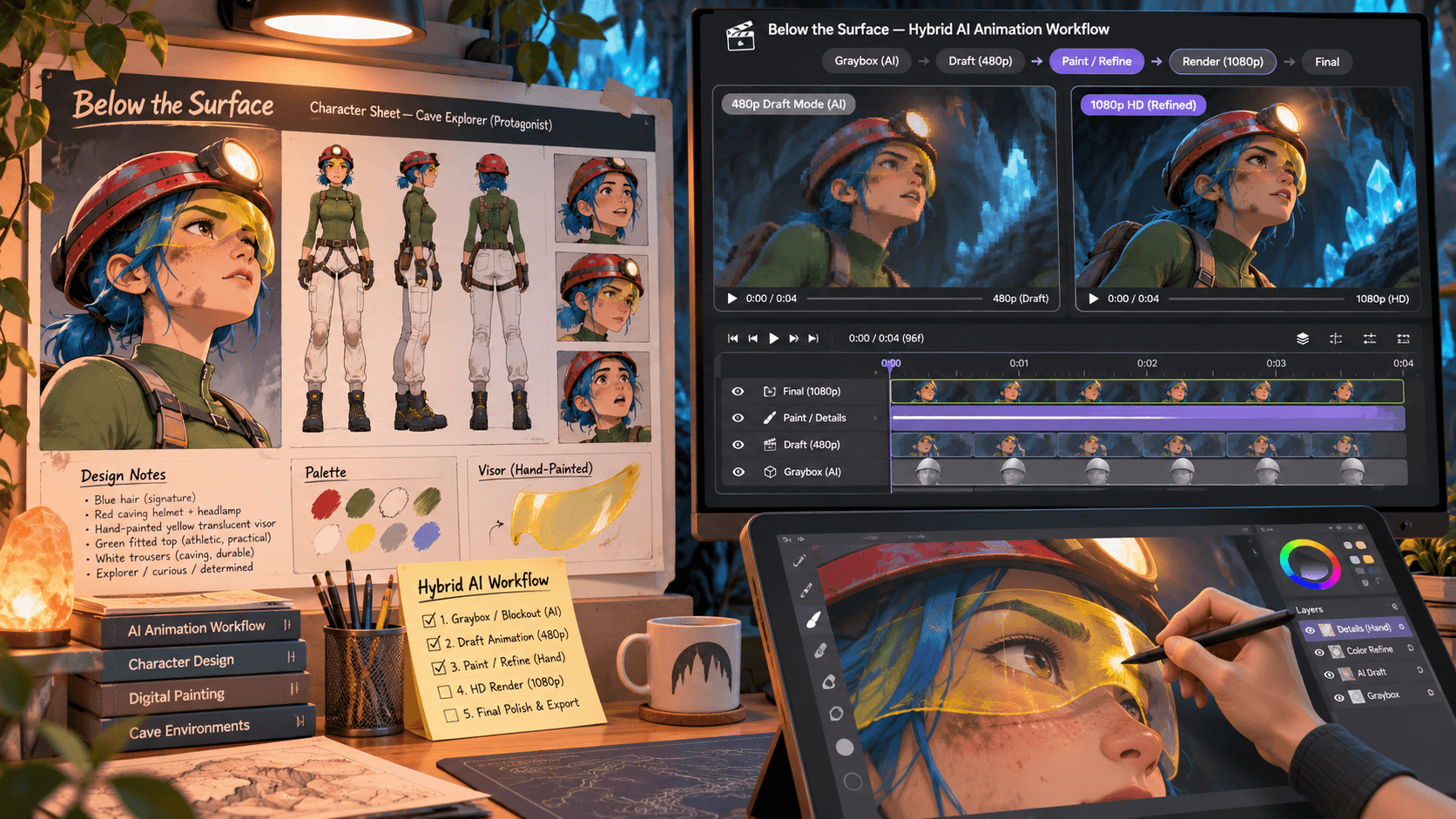
การคุมงบและสร้างเอกลักษณ์ให้งานแอนิเมชัน AI ทำได้โดยแยกขั้นตอนการทำงานออกเป็นสองส่วน ช่วงทดลองมุมกล้องและการเคลื่อนไหวให้ใช้ Draft Mode ที่ความละเอียด 480p เพื่อประหยัดเครดิตกว่าการเรนเดอร์ 1080p ทันทีถึงสี่เท่าต่อครั้ง แล้วค่อยอัปสเกลเฉพาะช็อตที่ผ่านเกณฑ์ ส่วนงานออกแบบตัวละครและสินค้าให้ใช้เวิร์กโฟลว์แบบ Hybrid ที่นำภาพตั้งต้นจาก AI มาวาดทับและเก็บรายละเอียดด้วยมือคนก่อนนำไปสร้างเป็นวิดีโอจริง
การคุมงบและสร้างเอกลักษณ์ให้งานแอนิเมชัน AI ทำได้โดยแยกขั้นตอนการทำงานออกเป็นสองส่วน ช่วงทดลองมุมกล้องและการเคลื่อนไหวให้ใช้ Draft Mode ที่ความละเอียด 480p เพื่อประหยัดเครดิตกว่าการเรนเดอร์ 1080p ทันทีถึงสี่เท่าต่อครั้ง แล้วค่อยอัปสเกลเฉพาะช็อตที่ผ่านเกณฑ์ ส่วนงานออกแบบตัวละครและสินค้าให้ใช้เวิร์กโฟลว์แบบ Hybrid ที่นำภาพตั้งต้นจาก AI มาวาดทับและเก็บรายละเอียดด้วยมือคนก่อนนำไปสร้างเป็นวิดีโอจริง
ทำไมทำแอนิเมชัน AI แล้วงบบานปลายแถมงานยังดูเหมือนสำเร็จรูป
ร้านค้าออนไลน์และทีมการตลาด SME ที่เริ่มทำคลิปโปรโมตด้วยเครื่องมือ AI มักเจอปัญหาสองเรื่องพร้อมกัน คือค่าเครดิตหมดเร็วและภาพรวมของคลิปดูซ้ำกับงานคนอื่น ปัญหาแรกเกิดจากการกดสร้างวิดีโอที่ 1080p หรือ 4K ตั้งแต่การลองพรอมต์แรก บนแพลตฟอร์ม Magnific เมื่อใช้โมเดล Seedance 2.5 คลิปยาว 5 วินาทีที่ 1080p ใช้ราว 4,000 เครดิต หรือประมาณ 4 ดอลลาร์ และหากเลือก 4K ราคาจะเกือบ 9 ดอลลาร์ต่อคลิป พอตัวละครขยับผิดจังหวะ ทีมงานก็ต้องกดสร้างซ้ำจนงบพุ่งสูง
อีกปัญหาเกิดจากการนำภาพที่ AI สร้างให้ในครั้งแรกส่งเข้าโปรแกรมทำวิดีโอทันทีโดยไม่ปรับแต่ง โครงหน้าและตัวอักษรบนบรรจุภัณฑ์มักเพี้ยนเล็กน้อย พอเคลื่อนไหวต่อเนื่องหลายฉาก ตัวละครจะเริ่มหน้าเปลี่ยนและขาดเอกลักษณ์แบรนด์ หลายคนยังเลี่ยง Draft Mode เพราะกังวลว่าไฟล์ร่าง 480p เมื่ออัปสเกลแล้วภาพจะแตก แต่การทดสอบเปรียบเทียบพบว่า Seedance 2.5 อัปสเกลได้คมชัดใกล้เคียงการสร้าง 1080p โดยตรง
Draft Mode ใน Seedance 2.5 ช่วยลดต้นทุนการผลิตวิดีโอ AI ได้อย่างไร
การประหยัดงบช่วงลองผิดลองถูกใน Seedance 2.5 บน Magnific เริ่มจากอัปโหลดภาพอ้างอิงสองภาพ ได้แก่ ภาพตัวละครหลักและภาพฉากหลัง จากนั้นใส่พรอมต์ระบุท่าทางกับเสื้อผ้า เลือกสัดส่วนภาพ ความยาวคลิปสูงสุด 30 วินาที และเปิดเสียงประกอบ
แทนที่จะกดเรนเดอร์ 1080p ทันทีในราคาประมาณ 4 ดอลลาร์ต่อคลิป 5 วินาที ให้สลับมาเลือก Draft Mode ระบบจะใช้ราว 1,000 เครดิต หรือประมาณ 1 ดอลลาร์ โดยใช้เวลาสร้างราว 2 นาที ไฟล์ 480p ที่ได้เห็นจังหวะการขยับตัวและมุมกล้องชัดเจนพอให้คัดเลือกเทค เมื่อได้ช็อตที่ตรงความต้องการจึงกด Generate in HD เพื่ออัปสเกลเป็น 1080p ในราคาประมาณ 4 ดอลลาร์ หรือ 4K ที่เกือบ 9 ดอลลาร์
ลองเทียบตัวเลขเมื่อต้องแก้ช็อตเดียวหลายรอบ สมมติเจ้าของร้านทำคลิปสินค้า 5 วินาที แล้วปรับพรอมต์ 4 ครั้งกว่าท่าทางจะลงตัว การสร้างแบบ 1080p ทุกครั้งจะเสียราว 16 ดอลลาร์ หากลอง 4 ครั้งผ่าน Draft Mode จะจ่ายเพียง 4 ดอลลาร์ บวกค่าอัปสเกลช็อตที่ผ่านเกณฑ์เป็น 1080p อีก 4 ดอลลาร์ รวมเป็น 8 ดอลลาร์ ลดค่าใช้จ่ายลงครึ่งหนึ่ง
เหตุผลที่การอัปสเกลใน Seedance 2.5 ต่างจากโปรแกรมขยายภาพอย่าง Topaz
การอัปสเกลภายใน Seedance 2.5 ให้ผลต่างจากการนำไฟล์ 480p ไปเข้าโปรแกรมภายนอกอย่าง Topaz Precision 2.5 เพราะเครื่องมือขยายภาพทั่วไปอ่านเพียงพิกเซลที่เบลอในคลิป 480p โดยไม่รู้จักภาพต้นฉบับ
ในการทดสอบของช่อง Curious Refuge เมื่อให้ AI สร้างคลิปคนเต้นที่ใส่เสื้อยืดมีตัวหนังสือ ไฟล์ 480p ทำให้ตัวหนังสืออ่านไม่ออก และพอเข้า Topaz Precision 2.5 ข้อความบนเสื้อก็ยังอ่านไม่รู้เรื่องเช่นเดิม ต่างจากระบบ Draft-to-HD ของ Seedance 2.5 ที่ดึงข้อมูลจากภาพตัวละครและฉากที่อัปโหลดไว้มาช่วยเติมรายละเอียด ทั้งกระบนใบหน้า เส้นผม ฉากฝูงชน ฉากต่อเติมสภาพแวดล้อม รวมถึงงานวิชวลเอฟเฟกต์
วิธีถ่ายคลิปต้นแบบด้วยมือถือแล้วแปลงฉากด้วย Draft Mode สำหรับร้านค้าออนไลน์
เทคนิคนี้ใช้ได้กับฟุตเทจคนจริงที่ถ่ายแบบเรียบง่ายเช่นกัน จากการทดสอบนำคลิปที่ถ่ายในสตูดิโอพื้นเรียบ (graybox footage) มาแต่งแสงและฉากในเฟรมแรกใหม่ แล้วประมวลผลผ่าน Draft-to-HD ของ Seedance 2.5 ผลลัพธ์ยังคงรายละเอียดตรงกับคลิปตั้งต้นใกล้เคียงการสร้าง 1080p โดยตรง
ตัวอย่างสมมติสำหรับร้านขายเซรั่มบำรุงผิวที่อยากได้คลิปคนถือขวดสินค้าในสวนแสงยามเช้า ทีมงานถ่ายคลิปพนักงานถือขวดจริงด้วยมือถือหน้าผนังโล่งเพื่อล็อกท่าทางมือกับขนาดขวด แล้วใช้โปรแกรมแต่งภาพเปลี่ยนฉากหลังเฉพาะเฟรมแรก ก่อนส่งเข้า Draft Mode เพื่อตรวจจังหวะการถือสินค้า แล้วจึงอัปสเกลเป็น 1080p เฉพาะเทคที่ผ่าน
เวิร์กโฟลว์แบบ Hybrid ต้องวางขั้นตอนอย่างไรให้งาน AI ไม่ดูเป็นงานสำเร็จรูป
เมื่อคุมค่าเรนเดอร์วิดีโอได้แล้ว ขั้นต่อมาคือการสร้างภาพลักษณ์ที่แตกต่างด้วยเวิร์กโฟลว์แบบ Hybrid ซึ่งผสาน AI เข้ากับงานวาดและแต่งภาพด้วยมือ ทีม Kixwood Animation ใช้แนวทางนี้สร้างภาพยนตร์สั้นเรื่อง Below the Surface ความยาว 11 นาที โดยมีตัวละครชื่อ Jenny นักสำรวจถ้ำ ผ่าน 5 ขั้นตอนต่อไปนี้
1. ใช้ Claude ช่วยตรวจบทและเขียนพรอมต์กำหนดเอกลักษณ์ตัวละคร
ทีมงานส่งบทให้ Claude ช่วยตรวจและร่างพรอมต์ โดยกำหนดให้ Jenny มีรูปร่างเพรียว สวมรองเท้าบูตทรงกว้าง และมีผมสีฟ้าเพื่อสื่ออารมณ์เศร้าผ่านโทนสีเย็น พร้อมระบุสไตล์ภาพวาดให้ชัด สำหรับธุรกิจ SME สามารถให้ Claude ช่วยแตกสคริปต์โฆษณา 15 วินาทีเป็นรายการภาพแต่ละช็อตพร้อมคุมโทนสีแบรนด์ล่วงหน้า
2. ทดลองออกแบบเป็นชุดด้วย Soul 2.0 ในงบประหยัด
Kixwood Animation เลือกใช้โมเดล Soul 2.0 ใน Cinema Studio บน Higgsfield เพราะใช้เครดิตน้อย จึงสั่งสร้างภาพชุดละ 4 ภาพมาเทียบสัดส่วนกันได้หลายรอบ ในชุดแรกชุดของ Jenny ดูเทอะทะคล้ายชุดอวกาศเกินไปสำหรับการมุดถ้ำ ทีมงานจึงให้ Claude ปรับพรอมต์ใหม่เป็นเสื้อแนบตัว กางเกงทรงกว้าง ย้ายอุปกรณ์ลงที่เข็มขัด และเพิ่มแขนยาว จากนั้นสร้างชุดใหม่จนลงตัวที่กางเกงสีขาวตัดกับถ้ำมืด เสื้อสีเขียว หมวกนิรภัยสีแดง และแถบสีเหลืองตามอุปกรณ์เดินถ้ำ
3. รวมจุดเด่นจากหลายภาพเป็นโครงร่างเดียว
เมื่อถูกใจใบหน้าจากภาพหนึ่งแต่ชอบชุดจากอีกภาพหนึ่ง ทีมงานนำสองภาพนั้นมารวมกันในโมเดลแก้ไขภาพของ Cinema Studio โดยสั่งให้คงใบหน้าจากภาพแรกและใช้ลำตัวกับชุดจากภาพที่สอง
4. วาดทับและเก็บรายละเอียดด้วยมือคน (Paint-Over)
ขั้นตอนที่เปลี่ยนงาน AI ทั่วไปให้มีเอกลักษณ์คือการวาดทับด้วยมือ ศิลปินของ Kixwood Animation วาดหมวกนิรภัยกับสายรัดกางเกงใหม่ แก้รายละเอียดใบหน้าเกือบทั้งหมด เติมพื้นผิวฝีแปรง และวาดหน้ากากกันฝุ่นสีเหลืองแบบโปร่งแสงเพิ่มเข้าไป เพื่อให้ผู้ชมยังเห็นสีหน้าของตัวละครผ่านหน้ากาก
ในงานของแม่ค้าออนไลน์ ขั้นตอนนี้ทำได้ด้วยโปรแกรมแต่งภาพหรือแท็บเล็ต เช่น ลบตัวอักษรเพี้ยนบนกล่องสินค้าที่ AI สร้าง แล้วนำไฟล์โลโก้กับฉลากสินค้าจริงของร้านมาวางซ้อน ปรับสีเสื้อผ้าให้ตรงแบรนด์ และแต่งแสงเงาให้เข้ากับสินค้า
5. ทดสอบเป็น Character Sheet แบบวิดีโอก่อนเริ่มผลิตจริง
เมื่อแก้ภาพตัวละครเสร็จแล้ว ทีมงานนำไปสร้างเป็นคลิป Character Sheet สั้น ๆ ให้ตัวละครหมุนมุมมอง ขยับตัว และพูดบทสนทนาหนึ่งประโยค เพื่อตรวจความต่อเนื่องของหน้าตากับท่าทาง รวมถึงเช็กจุดบกพร่องของเสียงและการแสดงออกก่อนผลิตฉากทั้งเรื่อง
เจ้าของธุรกิจ SME และทีมการตลาดควรแบ่งงานและวางลำดับขั้นตอนแบบไหน
การจับคู่ Draft Mode กับงาน Hybrid ช่วยให้ทีมเล็กคุมงบได้ตลอดโปรเจกต์ ลองดูตัวอย่างสมมติของแบรนด์เครื่องดื่มสมุนไพรที่ต้องการคลิปมาสคอตความยาว 15-20 วินาที แบ่งเป็น 4 ช็อต
เริ่มจากการเตรียมภาพตั้งต้นแบบ Hybrid ให้ Claude ช่วยเขียนพรอมต์ แล้วสร้างภาพทางเลือกชุดละ 4 ภาพใน Soul 2.0 บน Higgsfield จากนั้นให้กราฟิกวาดทับและวางขวดเครื่องดื่มที่มีฉลากภาษาไทยถูกต้องลงในมือมาสคอต เมื่อได้ภาพตัวละครและฉากที่แก้เสร็จแล้ว จึงอัปโหลดเข้า Seedance 2.5 บน Magnific แล้วเปิด Draft Mode ความละเอียด 480p ทดสอบจังหวะการยกแก้วในราคาประมาณ 1 ดอลลาร์ต่อเทค พอได้เทคที่ท่าทางเป็นธรรมชาติครบ 4 ช็อต ค่อยกด Generate in HD เป็น 1080p เฉพาะคลิปที่คัดไว้ แล้วนำไปตัดต่อคู่กับเสียงพากย์จริง
สำหรับทีมขนาด 1-2 คน สามารถแบ่งหน้าที่ระหว่างระบบ AI และคนทำงานได้ตามนี้
ส่วนงานของ AI: ใช้ Claude ร่างบทและจัดพรอมต์, ใช้ Soul 2.0 สร้างภาพตัวเลือกหลายแบบ, ใช้ Draft Mode 480p เรนเดอร์ทดสอบมุมกล้อง และใช้ Seedance 2.5 อัปสเกลช็อตที่ผ่านเกณฑ์เป็น 1080p
ส่วนงานของคนในทีม: กำหนดโทนสีกับบุคลิกแบรนด์, วาดทับเพื่อแก้ใบหน้าและวางบรรจุภัณฑ์จริงในขั้น Hybrid, คัดเลือกเทคจากพรีวิว 480p รวมถึงอัดเสียงพากย์ภาษาไทยและตัดต่อขั้นสุดท้าย
สำหรับใครที่อยากต่อยอดเรื่องการผลิตคอนเทนต์และวิดีโอด้วย AI ในธุรกิจ สามารถเข้าไปดูรายการคอร์สเรียน รวมถึงชุดพรอมต์และคู่มือแจกฟรีของ EEP Academy เพื่อเลือกศึกษาหัวข้อที่ตรงกับงานของตัวเองได้เลย
คำถามที่พบบ่อย
การใช้ Draft Mode ความละเอียด 480p แล้วค่อยอัปสเกล จะทำให้ภาพแตกหรือคมชัดน้อยกว่าการสร้างแบบ 1080p ตั้งแต่แรกหรือไม่
จากการทดสอบใน Seedance 2.5 ผ่าน Magnific พบว่าความคมชัดและรายละเอียดของภาพที่ได้จากการเรนเดอร์ 480p แล้วอัปสเกลเป็น 1080p ภายในระบบเดียวกัน มีความใกล้เคียงกับการสั่งสร้างที่ 1080p โดยตรง เพราะระบบดึงข้อมูลอ้างอิงจากภาพตัวละครและฉากที่อัปโหลดไว้มาช่วยเติมรายละเอียดขณะอัปสเกล
ทำไมจึงไม่ควรนำคลิป Draft Mode 480p ไปอัปสเกลด้วยโปรแกรมขยายวิดีโอภายนอกอย่าง Topaz
โปรแกรมอัปสเกลวิดีโอทั่วไปอย่าง Topaz จะประมวลผลเฉพาะจากพิกเซลความละเอียดต่ำที่มีอยู่ในไฟล์ 480p โดยไม่เห็นภาพต้นฉบับที่ใช้อ้างอิง จึงมักเกิดปัญหาข้อความบนเสื้อ โลโก้ หรือรายละเอียดเล็ก ๆ บนใบหน้าเบลอและอ่านไม่ออก ต่างจากการอัปสเกลภายใน Seedance 2.5 ที่อ้างอิงข้อมูลจากภาพตั้งต้นได้
หากไม่มีทักษะการวาดภาพระดับสตูดิโอ เจ้าของธุรกิจ SME จะใช้วิธีแบบ Hybrid ได้อย่างไร
สามารถเริ่มจากการสร้างภาพหลายตัวเลือกด้วยโมเดลที่ประหยัดเครดิตอย่าง Soul 2.0 บน Higgsfield เพื่อคัดเลือกโครงร่างที่ชอบ จากนั้นใช้เครื่องมือแต่งภาพทั่วไปที่มีอยู่มาวางโลโก้สินค้าจริง ปรับสีแบรนด์ หรือแก้ไขจุดเล็ก ๆ อย่างรูปทรงบรรจุภัณฑ์และแววตาก่อนส่งเข้าขั้นตอนสร้างวิดีโอ
ควรใช้โมเดลไหนในการทดลองออกแบบตัวละครและฉากจำนวนมากเพื่อไม่ให้เปลืองเครดิต
สำหรับขั้นตอนสร้างภาพนิ่งและแผ่นแบบตัวละคร สามารถใช้ Soul 2.0 ใน Cinema Studio บน Higgsfield โดยสั่งสร้างทีละ 4 ภาพเพื่อเทียบสัดส่วนและชุดหลายแบบพร้อมกันในต้นทุนเครดิตที่ต่ำ ส่วนขั้นตอนทดสอบการเคลื่อนไหวของวิดีโอให้ใช้ Draft Mode ที่ 480p ก่อนตัดสินใจอัปสเกลเฉพาะช็อตที่ใช้งานจริง